
Patrik Sulander
Palvelinten hallinta ICT4TN022
Harjoitus 4 – modulikimara
Asenna 6 saltin tilaa/modulia.
1) SSH -port
Ensimmäiseksi päivitin järjestelmän ja päätin vaihtaa SSH -porttia saltin avulla: http://terokarvinen.com/2018/pkg-file-service-control-daemons-with-salt-change-ssh-server-port

1.sudo apt-get update
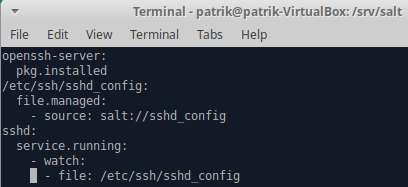
2. Loin tilan /srv/salt/ kansioon --> sudo vim sshd.sls ja muokkasin sen sisällön kuvan mukaiseen kuntoon:
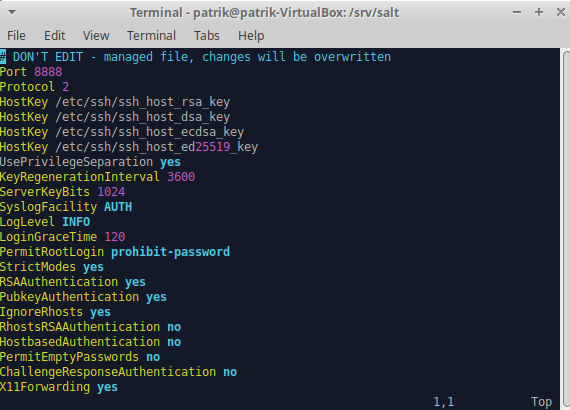
3.Loin config-tiedoston samaan hakemistoon --> sudo vim /srv/salt/sshd_config
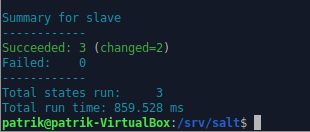
4. Ajoin tilan --> sudo salt '*' state.apply sshd
5. Testasin vielä toimivuutta ja porttimuutosta
6. Yritin ensimmäiseksi sisään komennolla --> ssh -p 22 slave@10.0.2.15 = connection refused
7. Sisään pääsin vaihtamalla portin 8888:iin
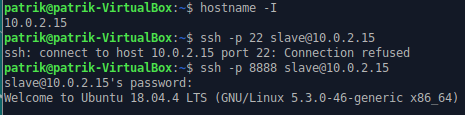
8. Portin vaihto onnistui.
2) Adding users
1. Seuraavaksi päätin kokeilla user.present tilaa ja luoda uuden käyttäjän. Apuna tässä käytin Learning SaltStack, Second Edition (Colton Myers, 2016) kirjaa.
2. Loin /srv/salt/ hakemistoon kansion "user"
3. Seuraavaksi loin tilan --> sudo vim init.sls
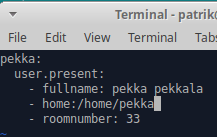
4. sudo salt '*' state.apply user -->
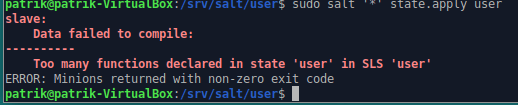
5. Tuloksena virheilmoitus…
3) Inkscape
1. Metsästin googlella sovelluksia ja seuraavaksi päädyin Inkscapeen. Se on kuvankäsittelyohjelma. 2. /srv/salt/ --> sudo mkdir inkscape 3. sudo vim init.sls4. sudo salt '*' state.apply inkscape 5.Asennus onnistui
6. Löysin inkscapen template tiedoston /.config/inkscape/templates kansiosta.
Päätin yrittää luoda uuden templaten tilan avulla. Niinpä kopioin kyseisen hakemiston /srv/salt/ -hakemistoon --> sudo cp -r /home/patrik/.config/inkscape/templates /srv/salt/inkscape/
7.Seuraavaksi muutin init.sls tiedostoa niin, että kopioidun templates kansion muutokset tulisivat voimaan.
8. Loin kopioituun templates kansioon uuden templaten toimiiko.svg 9.Ajoin tilan --> sudo salt '*' state.apply inkscape 10.
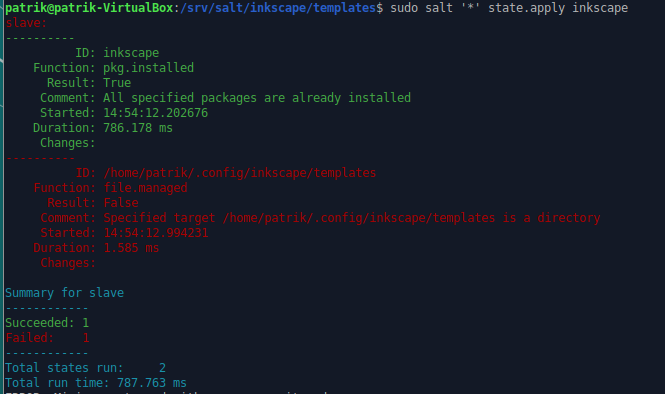
11. Tajusin, että tarvitsen tiedoston polun, jätin tehtävän myöhemmälle.
4)Tekstitiedostojen hallinnointi
Edellisestä tehtävästä lannistuneena ajattelin kokeilla hieman yksinkertaisemmalla tyylillä tiedostojenhallinointia. 1.Loin 2 tiedostoa komennoilla --> sudo vim /srv/salt/teksti.txtja sudo vim /srv/salt/teksti.sls
2. sudo salt '*' state.apply teksti --> tila onnistui
3.Tiedosto löytyy minionilta /etc/ -hakemistosta. Mahtavaa!

4. Varmistan tilan muuttumattoman tilan ajamalla sen uudestaan. Ei muutoksia.
5) Neofetch
Törmäsin seuraavaksi Neofetchiin. Työkalu antaa tietoja järjestelmän ympäristöstä. 1. Loin hakemiston sudo mkdir /srv/salt/neofetch 2. Sisälle tilan --> sudo vim init.sls3. Ajoin tilan --> sudo salt '*' state.apply neofetch
4. Seuraavaksi halusin kokeilla tämän konffaustiedoston muokkaamista tilan kautta. 5. https://github.com/dylanaraps/neofetch/wiki/Customizing-Info Täältä löysin apua config-tiedoston kanssa. 6.Kopioin config tiedoston saltiin --> sudo cp /etc/neofetch/config.conf /srv/salt/neofetch
7. Muokkasin tila -tiedostoa
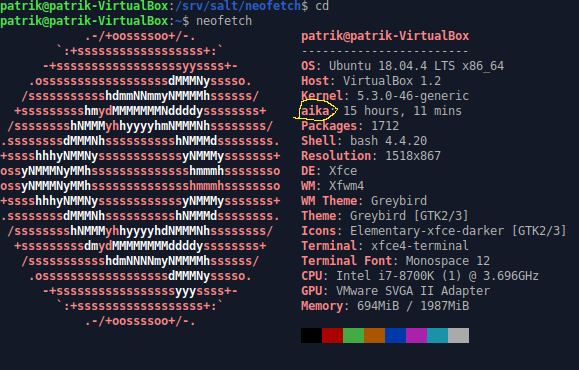
8. Seuraavaksi muokkasin kopioidusta config tiedostosta, "uptime" kohdan nimeksi "aika".
9. Ajoin tilan taas muokattuna--> sudo salt '*' state.apply neofetch
10.käytin komentoa "neofect" ja muutokset toimivat!
6) Nettools
En keksinyt enempään millään, niin käytin saltstackin tutoriaalia hyödyksi: https://docs.saltstack.com/en/getstarted/fundamentals/states.html
- sudo mkdir nettools
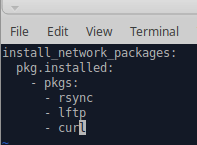
- sudo vim init.sls
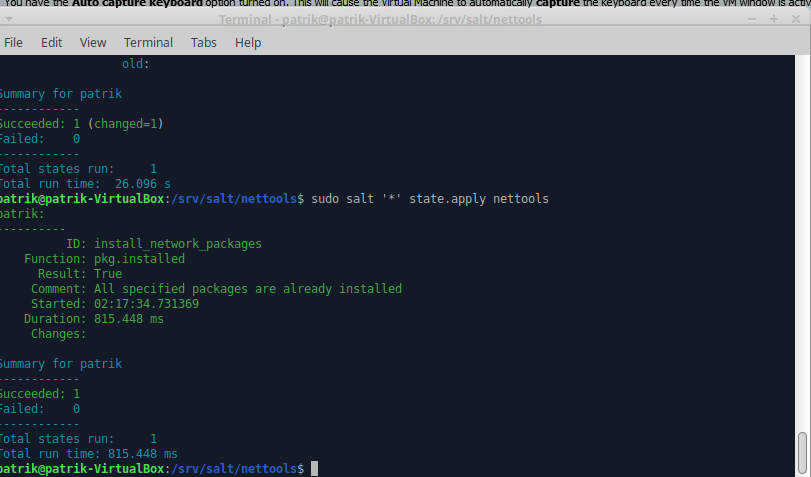
4. sudo salt ‘*’ state.apply nettools, suoritin komennon kaksi kertaa varmistaakseni sen muuttumattoman tilan, toimii!
5. sudo salt ‘*’ cmd.run ‘curl 10.0.2.15’
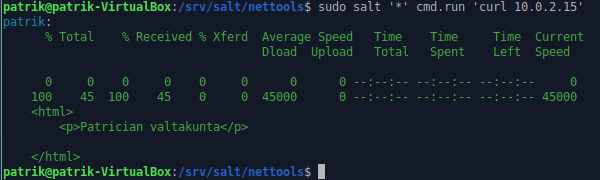
6. Curl -työkalu toimii
Lähteet:
http://terokarvinen.com/2018/apache-user-homepages-automatically-salt-package-file-service-example
https://docs.saltstack.com/en/getstarted/fundamentals/states.html
http://terokarvinen.com/2018/pkg-file-service-control-daemons-with-salt-change-ssh-server-port
http://tavmjong.free.fr/INKSCAPE/MANUAL/html/Customize-Files.html
 patriksulander