
Patrik Sulander
a) Hello templates! Tee muotilla esimerkkitiedosto, jossa on muuttujien (esim grains) arvoja.
1. Loin kansion "muotti" --> sudo mkdir /srv/salt/muotti 2. sudo vim muotti.txt3. sudo vim init.sls
4. sudo salt '*' state.apply muotti
5. Nyt se loi temppi kansioon tämän tiedoston ja muotti toimii:

b) Message of the Day. Sisäänkirjautuessa näytetään päivän viesti. Lisää päivän viestiin tietoa ympäristöstä käyttäen muotteja. Sopiva tiedosto on /etc/motd.
- Päätin luoda tämän minionille.
- Loin eka MOTD tiedoston –> sudo vim motd ja sinne halutun viestin:
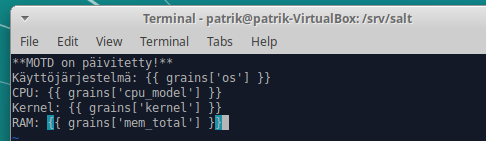
3.Seuraavaksi muokkasin sshd-tilaa, jonka olin jo aikaisemmin luonut, jotta se käyttäisi kyseistä MOTD -tiedostoa:4. Ajoin tilan --> sudo salt '*' state.apply sshd.
5. Seuraavaksi tarkistin muutokset kirjautumalla orjalle sisään --> ssh slave@10.0.2.15 -p 8888
6.MOTD:n muokkaaminen onnistui muottien avulla.
c) Bash. Tee bashiin asetuksia Saltilla. Ensin käsin, vasta toimivaa automatisoidaan. Muista testata lopputulos käyttäjän näkökulmasta.
- Päätin kokeilla bashin värien muokkaamista, koska se on ehkä visuaalisesti helpoin toteuttaa ja olen miettinyt tämän tekemistä ennenkin.
- Ensiksi käsin käytin löytämääni esimerkkiä:
$ PS1="\[\033[4;31m\]\u@\h:\w$ "
3. Värit muuttuivat punaiseksi ja näin saimme onnistuneesti käsin muokattua bashia.4.Seuraavaksi loin bash -tiedoston srv/salt -hakemistoon. "sudo mkdir bash" 5.Sinne kopioin /.bashrc tiedoston --> sudo cp /home/patrik/.bashrc /srv/salt/bash 6.bash- hakemistoon loin myös tila -tiedoston --> sudo vim init.sls
7. Seuraavaksi muokkasin kopioitua .bashrc tiedostoa kursorin kohdalta numeroksi "33", näin värin pitäisi vaihtua keltaiseksi--> sudo vim .bashrc
8.Ajoin tilan --> sudo salt '*' state.apply bash
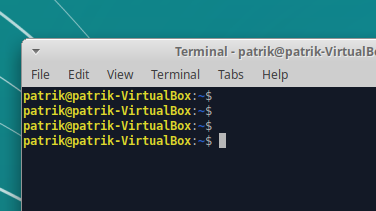
9. Käynnistin terminaalin uudestaan ja värit olivat vaihtuneet!
d) Nginx. Tee nginx-weppipalvelimeen asetuksia Saltilla. Voit esimerkiksi tehdä uuden site:n, niin että etusivu vaihtuu. Kun nginx on todennäköisesti sinulle uusi palvelin, tässä tehtävässä on siis ensin laaja osuus valita sopiva asetus nginx:lle ja saada se toimimaan käsin. Vasta toimivaa, käsin kokeiltua kannattaa automatisoida. Muista lopputuloksen testaus käyttäjän näkökulmasta.
1.Olin aikaisemmin asentanut apachen, joten poistin sen ja kaikki siihen liittyvät kansiot/tiedostot. 2.Asensin nginxin käsin --> sudo apt-get install nginx3.Nytkun nginx asennettiin onnistuneesti voidaan luoda kansio ja tila --> sudo mkdir nginx sudo vim init.sls
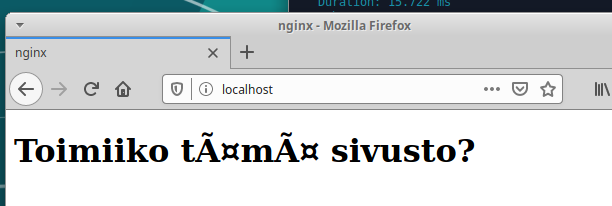
4.Seuraavaksi loin html -tiedoston komennolla sudo vim kotisivu.html ja sinne tekstin "toimiiko tämä sivusto?" 5.Ajoin tilan --> sudo salt '*' state.apply nginx
6.Sivustoa muutettiin onnistuneesti tilalla:
Lähteet:
http://terokarvinen.com/2018/make-a-million-of-those-jinja-templating-salt-states
https://vitux.com/how-to-customize-ubuntu-bash-prompt/
https://ubuntu.com/tutorials/install-and-configure-nginx#2-installing-nginx
Follow My Blog
Get new content delivered directly to your inbox.
 patriksulander