
Patrik Sulander
H7 Oma moduli
– Oma moduli (iso tehtävä). Ratkaise jokin oikean elämän tai keksitty tarve omilla tiloilla/moduleilla. Voit käyttää Salttia tai muuta valitsemaasi modernia keskitetyn hallinnan ohjelmaa. Esitä tulos viimeisellä opetuskerralla, 5-10 min (keskiviikon ryhmä). Live demo olisi kiva. Raportoi modulisi tarkoitus, koodi ja testit.
Modulin valinta ja tarkoitus:
Mietin pitkään jotain erilaista projektia, mutta loppujen lopuksi omien taitojen ja terveyden kannalta päätin keskittyä visuaalisiin muutoksiin. Tavoite: Saada kertausta, harjoituksia alle sekä halusin luoda oman tilan, jolla voisin luoda yhdellä komennolla haluamani perusasetukset uudelle Ubuntu-minionille.
Asetukset:
-Terminaali
-SSH & MOTD
-Spotify
-Apache
-Neofetch
SPOTIFY
Löysin mielenkiintoisen sovelluksen, jonka avulla voi kuunnella ja käyttää spotifyta terminaalissa (ncspot). Musiikki on ainakin itselle mukava lisä töitä tehdessä ja tämä “terminaalispotify” säästää hurjan määrän resursseissa!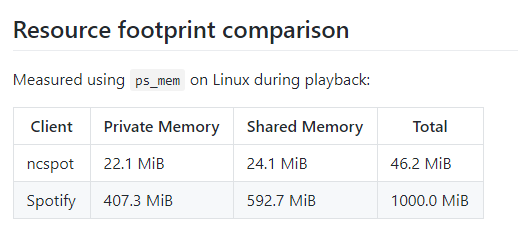
1.”sudo apt install snapd” –> sovellus löytyy snapcraft kaupasta ja sieltä sen voi ladata mille vain alustalle.
2.”sudo snap install ncspot” –>
sovelluksen asennus 3.”ncspot” –>
Käynnistetään sovellus
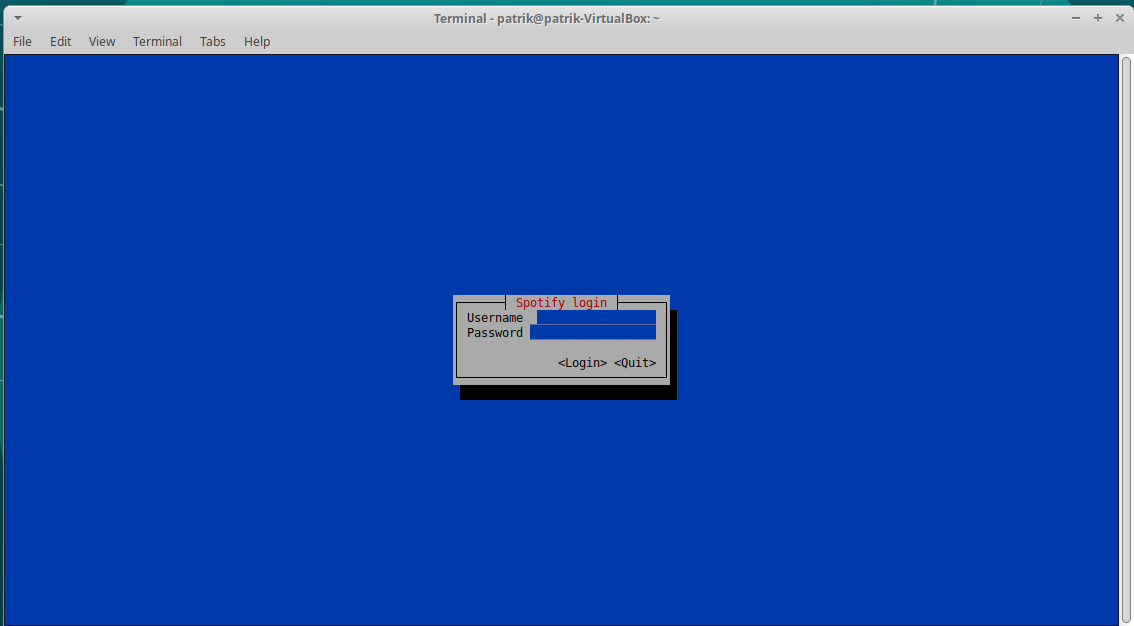
4. Nyt spotify:ta on mahdollista käyttää terminaalissa sivun: https://snapcraft.io/ncspot keybindsejen avulla (?=cheat sheet). 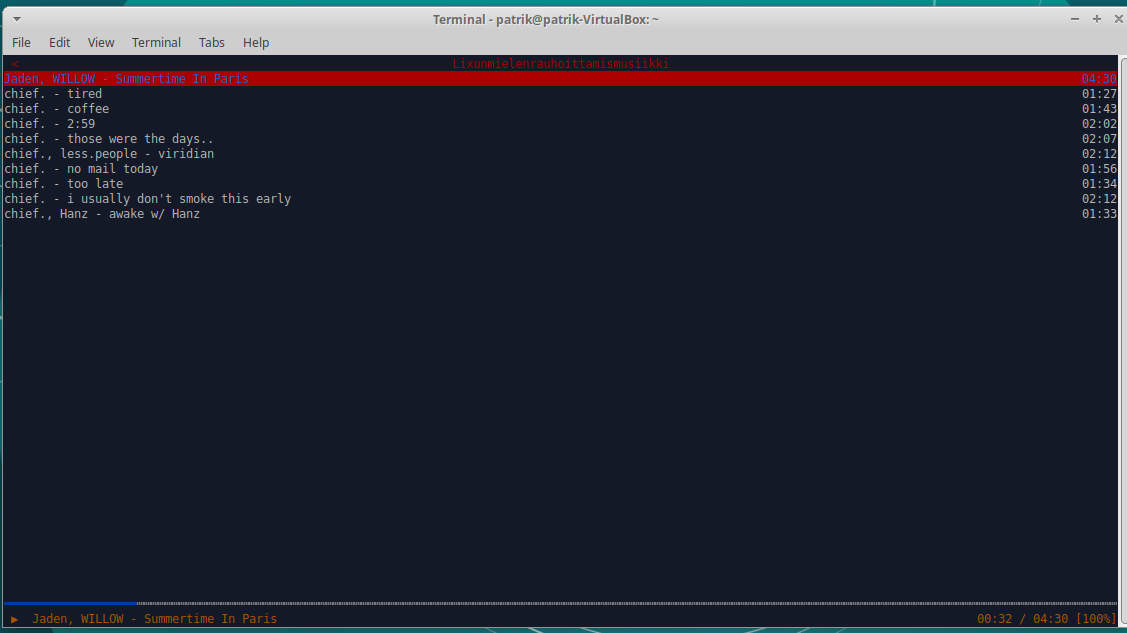
Config tiedostosta voi vaihtaa keybindsejä tai esimerkiksi teemaa/värejä. Se löytyy polusta
–> ~/.config/ncspot/config.toml
5. Pienenä miinuksena voidaan sanoa, että sovelluksen käyttö vaatii premium -käyttäjän.
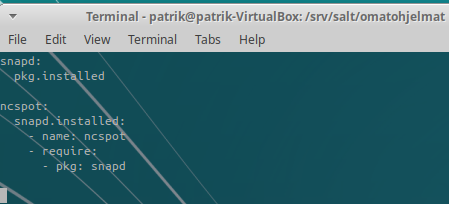
6. Seuraavaksi pitäisi pystyä asentamaan sovellus tilana.
–> “sudo mkdir /srv/salt/omatohjelmat” loin kansion ohjelmille ja sinne tilatiedoston –> “sudo vim init.sls”
7. ongelmaksi on muodostunut ncspot pkg.install komento ei löydä kyseistä pakettia. Snap:in lataus onnistuu tilalla hyvin, mutta en vielä ole saanut ratkaistua pulmaa miten saisin ladattua ncspotin tilalla.
TERMINAL
Ulkonäönmuokkaus
1. Ensimmäiseksi loin uuden kansion “terminal”
“sudo mkdir /srv/salt/terminal”
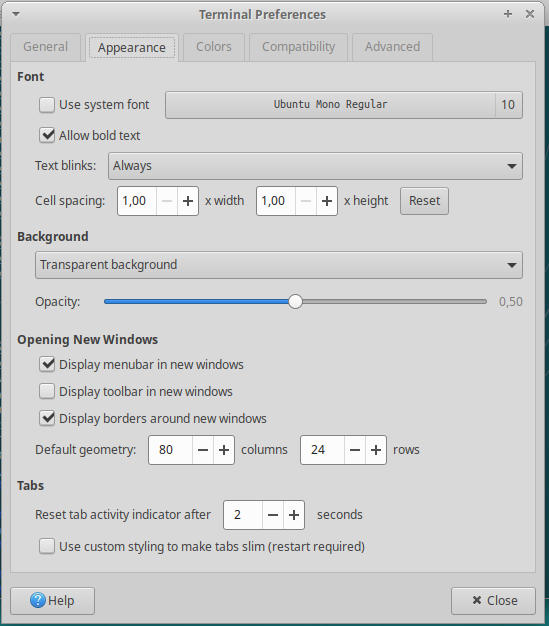
2.Muokkasin ensin terminaalin asetuksia terminaalin vasemmasta yläkulmasta
–> edit –> preferences –> appearance Muokkasin terminaalin “läpinäkyväksi” sekä fontin ubuntu monoon.
3.Löysin printillä asetustiedostot hakemistosta
–>/home/patrik/.config/xfce4/terminal/terminalrc
4. Kopioin tuon tiedoston salt-kansioon.
“sudo cp /home/patrik/.config/xfce4/terminal/terminalrc /srv/salt/terminal”
5. Loin init.sls tiedoston terminal-kansioon ja ajoin tilan
–> “sudo salt ‘*’ state.apply terminal 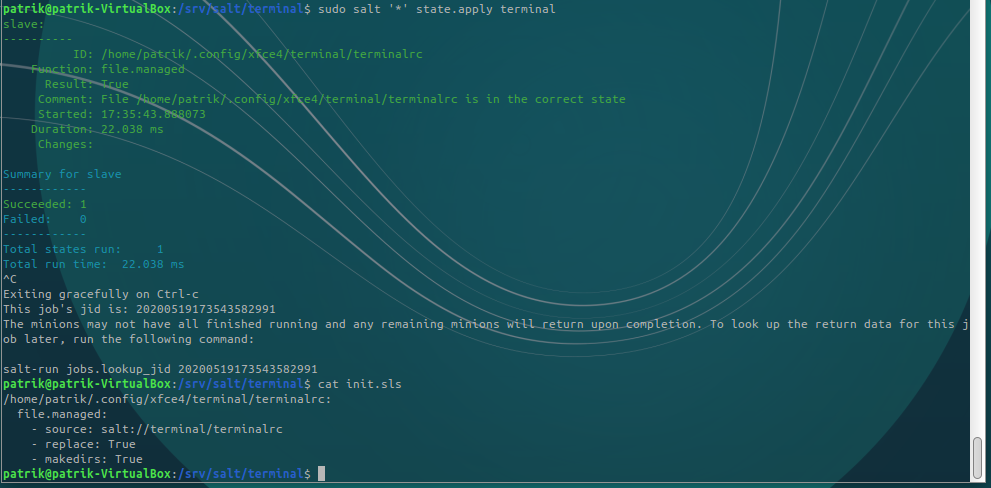 6. Tila onnistui
NEOFETCH
Jakaa tietoja järjestelmän ympäristöstä.
1. Loin hakemiston sudo mkdir /srv/salt/neofetch
2. Sisälle tilan –> sudo vim init.sls
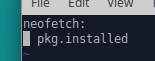
3. Ajoin tilan –> sudo salt ‘*’ state.apply neofetch 
4. Seuraavaksi halusin muokata Neofetchin asetuksia config-tiedostosta.
5. https://github.com/dylanaraps/neofetch/wiki/Customizing-Info Täältä löysin apua config-tiedoston kanssa.
6.Kopioin config tiedoston saltiin
–> sudo cp /etc/neofetch/config.conf /srv/salt/neofetch 
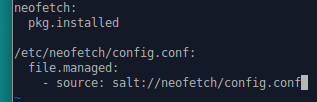
7. Lisäsin tilaan config -tiedoston.
8. Seuraavaksi muokkasin kopioitua config -tiedostoa siten, että nään vain itselle tärkeät tiedot työkalulla. 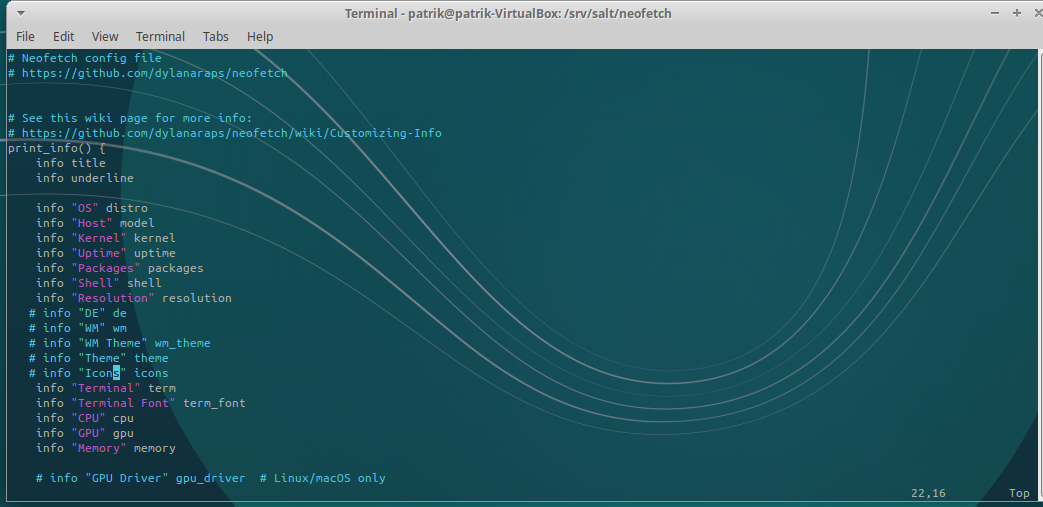
9. Ajoin tilan taas muokattuna muutamaan otteeseen
—> sudo salt ‘*’ state.apply neofetch
10. Tila on onnistunut lisäsin sen top.sls tiedostoon.
APACHE
Web-palvelin, tämä oli asennettu jo aikaisemmissa tehtävissä niin monta kertaa, että kerron vain saltin konfiguroinnista. Tavoitteena että tila asentaa apachen sekä määrittelee oletussivun.
1.Olin viime kerralla asentanut nginxin, joten poistin varmuuden vuoksi sen ja kaikki siihen liittyvät tiedostot
sudo apt-get purge nginx -y
sudo apt-get autoremove
2. Apachen tilakansion luonti
–> “sudo mkdir /srv/salt/apache”
3. “sudo vim index.html” sivupohja: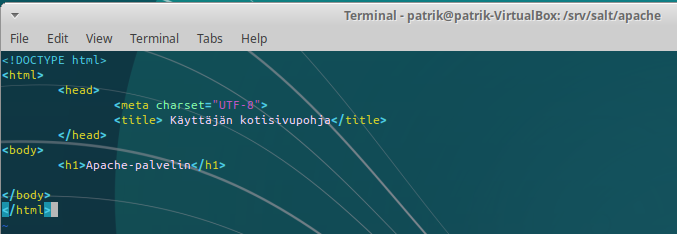
4. “sudo vim init.sls” Apachen tilatiedosto näyttää nyt tältä: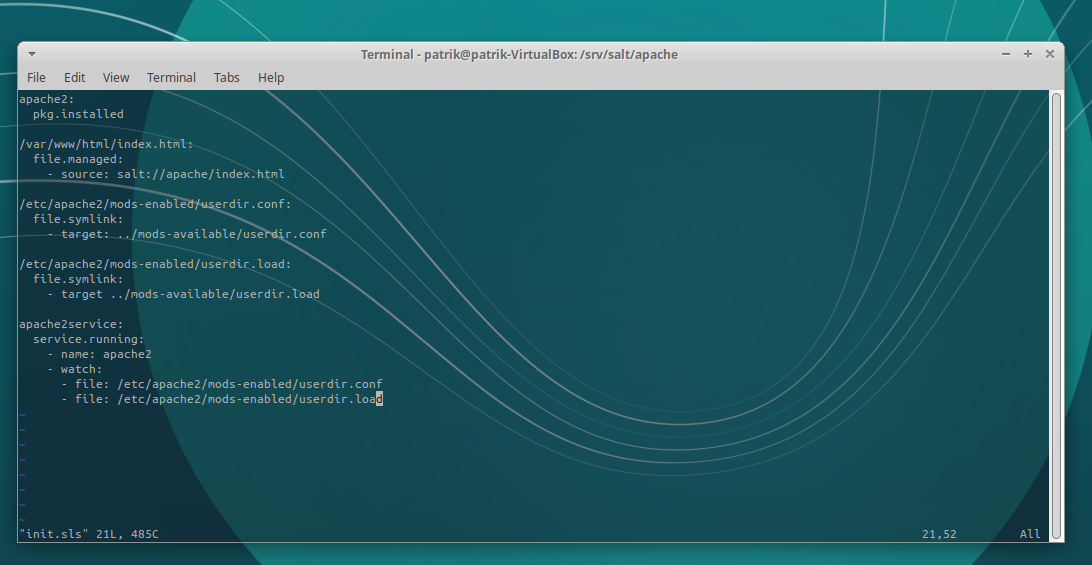 5. Testasin tilan suorittamista muutamaan otteeseen: sudo salt ‘*’ state.apply apache
 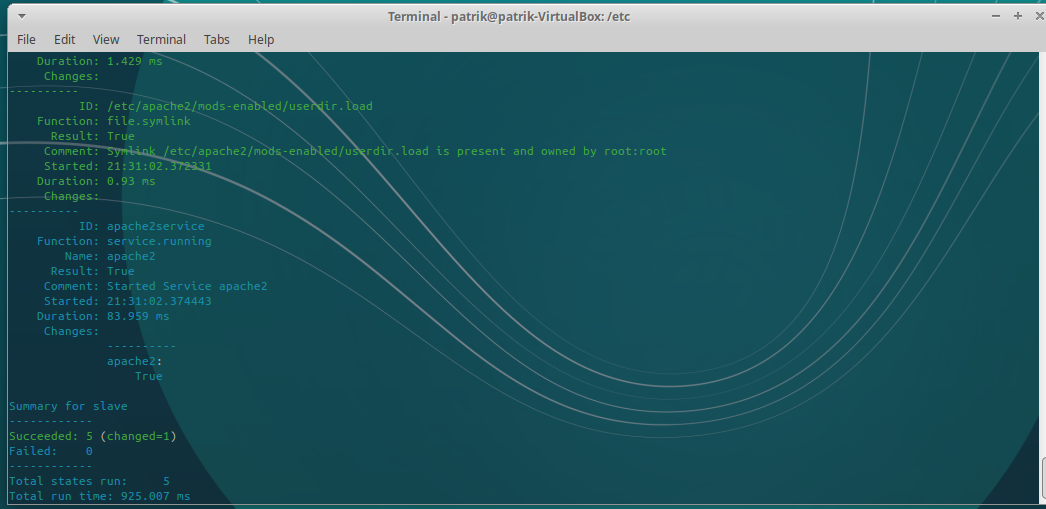 6. Nyt on saltilla asennettu apache sekä määritelty oletussivu onnistuneesti.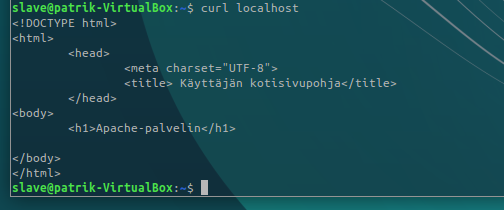
SSH & MOTD
1.Tämän tehtävän apuna käytin edellistä motd -tehtävää. Ensimmäiseksi Loin ssh -kansion
–> “sudo mkdir srv/salt/ssh”
2. Kansioon loin init.sls tilan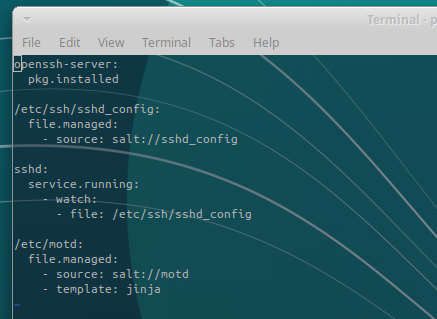
sekä kopioin aikasemmin asentamani openssh-serverin konfigurointitiedoston: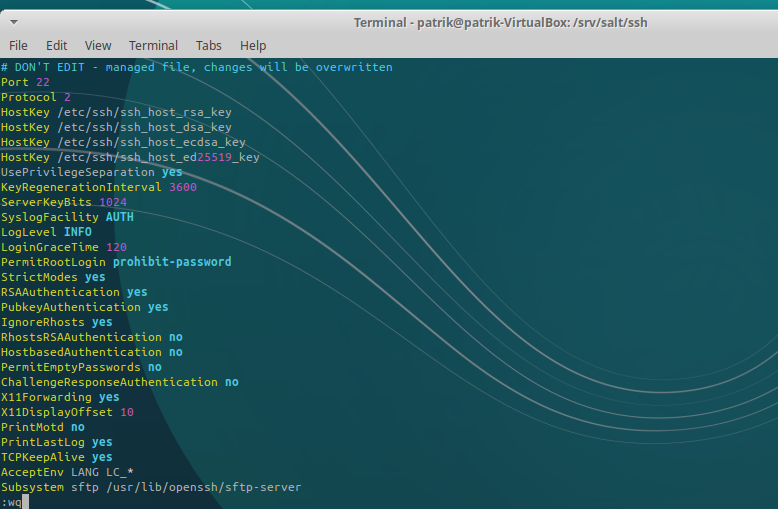
2. Tekemäni oma MOTD -viesti muuttujilla: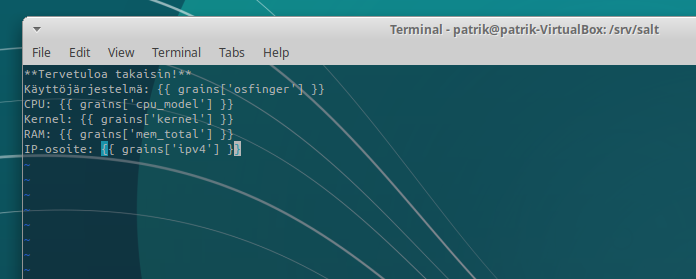
3. Ajoin tilan –> “sudo salt ‘*’ state.apply ssh” 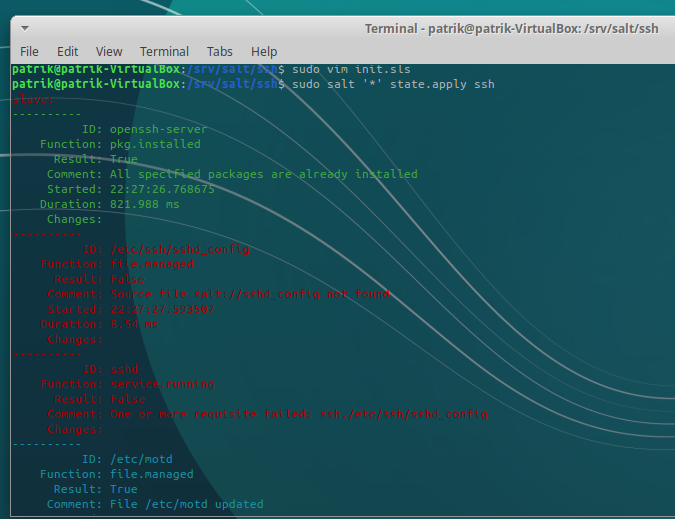 Virheilmoituksia :O
Ensimmäinen virhe
“source file salt://sshd_config not found”
Oli helppo korjata kun tajusin siirtäneeni tiedoston /srv/salt/ssh -kansioon. No kyseisellä pienellä muutoksella tila meni onnistuneesti kokonaan läpi.
4. Testasin tilaa ja kirjauduin ssh-yhteydellä orjalle
–> “ssh slave@10.0.2.15” 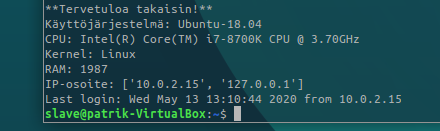
5. SSH- sekä MOTD -tilat toimivat.
TOP.SLS
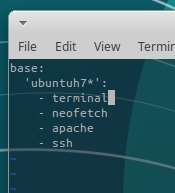
1.Loin top.sls srv/salt -hakemistoon ajaakseni nämä kaikki luomani tilat yhdellä komennolla
.
2.Tein uuden virtuaalikoneen (ubuntu), yhdistin sen samaan virtuaaliverkkoon muiden koneiden kanssa, asensin sille salt-minion ja yhdistin meidän masteriin.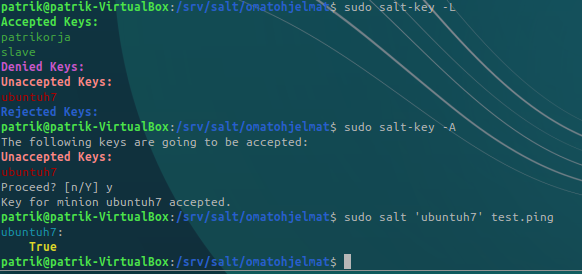
3. Ajoin masterilla top -tilan –> “sudo salt ‘ubuntu7h*’ state.highstate”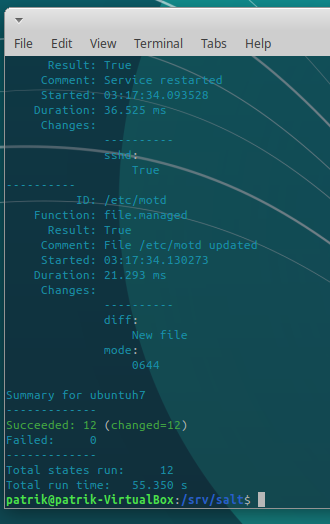
4. Kaikki tilat toimivat juuri luodussa minionissa: 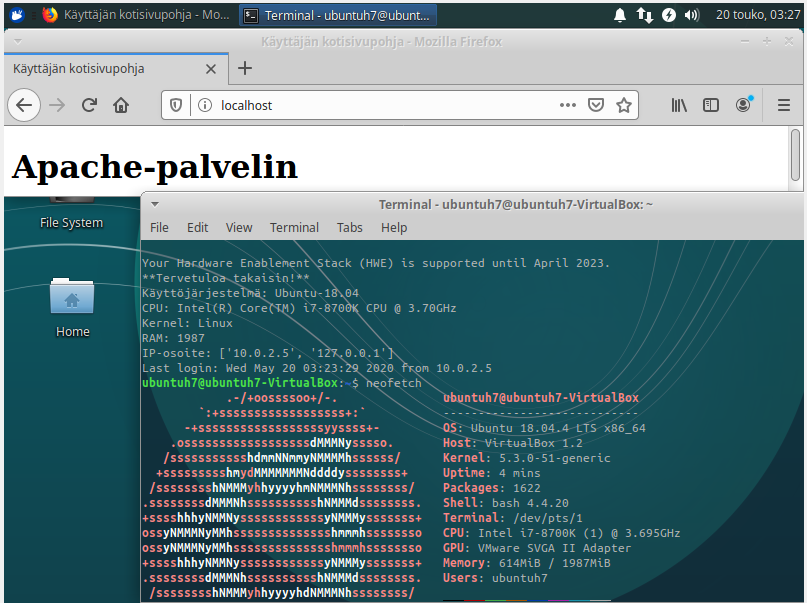
Yhteenveto:
Yllättävän kauan minulla meni tämän projektin tekemisessä ja tuo spotifyhommeli jäi nakertamaan. Pitäisi jotenki saada nopeutettua omaa työskentelyä ja lisää varmuutta saltilla työskentelyyn tai kasvatettua aivokapasiteettia. Hyvää reeniä kuitenkin!
Follow My Blog
Get new content delivered directly to your inbox.
Lähteet:
Spotify: https://www.omgubuntu.co.uk/2020/02/spotify-cli-client-ncspot
Spotify: https://snapcraft.io/ncspot
Spotify: https://snapcraft.io/docs/installing-snap-on-ubuntu
Spotify: https://github.com/hrkfdn/ncspot
Apache: http://terokarvinen.com/2018/apache-user-homepages-automatically-salt-package-file-service-example
https://docs.saltstack.com/en/latest/ref/states/requisites.html#requisites
https://docs.saltstack.com/en/latest/ref/states/all/salt.states.file.html
http://terokarvinen.com/2018/pkg-file-service-control-daemons-with-salt-change-ssh-server-port
 patriksulander